


Recent post
Tampilkan postingan dengan label Android. Tampilkan semua postingan

Adalah aplikasi myExplorer yang akan membantu Anda mempermudah transfer file melalui WiFi. Aplikasi ini sebenarnya aplikasi filer explorer biasa yang dapat mengakses file yang berada pada ponsel seperti layaknya Windows Explorer yang ada di PC. Kelebihannya, myExplorer ini Anda dapat mengakses PC pada jaringan di dengan koneksi WiFi yang sama.
Untuk melakukan tips ini pastikan PC Anda sudah terkoneksi pada jaringan WiFi yang sama dengan WiFi yang digunakan untuk koneksi pada ponsel.
Langkah 1
Install aplikasi myExplorer melalui Ovi Store, caranya dengan mencari aplikasi MySecrets melalui fitur search lalu install dengan mengikuti perintahnya. Dengan menggunakan aplikasi ini Anda harus membayar 10 ribu untuk dapat menginstalnya.

Langkah 2
Setelah aplikasi terinstall, jalankan melalui menu aplikasi.

Saat pertama kali dijalankan aplikasi myExplorer hanyalah sebuah aplikasi penjelajah file di ponsel. Untuk dapat mentransfer file dari computer Anda harus mensetting jaringan WiFi PC melalui aplikasi ini, caranya dengan memilih ikon option yang berada di kanan bawah.

Pilih menu ” Add network share”.

Masukan nama PC Anda yang sudah tersambung pada jaringan WiFi, masukan IP Address pada PC jika perlu. Sedangkan isian lainnya bisa Anda kosongkan jika tidak diperlukan lalu pilih ikon centang.


Setelah setting selesai maka akan muncul address baru untuk mengakses PC pada jaringan WiFi

Pilih Address tersebut lalu tunggu sampai aplikasi ini menampilkan folder yang sudah dishare pada PC.


Pilih folder. Aplikasi ini akan menampilkan file yang terdapat pada folder tersebut. Dari sini Anda dapat membuka filenya langsung dengan memilih file tersebut, saat memilihnya file tersebut akan di copy dahulu sementara ke ponsel dan dimasukan ke folder My private file, setelah itu baru file tersebut akan terbuka.


Pilih file yang akan Anda copy ke ponsel dengan mencentangnya dikotak yang berada dibagian kanan.

Pilih ikon option yang ada di sebelah kanan bawah, lalu pilih copy/move>copy.

Pilih ikon back pada bagian kiri bawah, lalu tentukan tempat di ponsel, dimana Anda akan menaruh file yang baru di copy.

Jika Anda belum memiliki folder baru Anda dapat menambahkan folder baru dengan memilih ikon option>New Folder, lalu tentukan nama Folder.

Pilih folder yang baru Anda buat, lalu pilih option> copy/move, lalu pilih paste.

Tunggu sampai proses copy selesai.

Setelah selesai maka file yang baru di copy dari PC sudah di copy di ponsel, hal yang sama bisa Anda lakukan untuk meng-copy file dari ponsel ke PC.


Untuk mengatasi hal tersebut, bagi pengguna Android yang ponselnya telah di-root dapat mencoba untuk mematikan autorun atau daftar aplikasi yang otomatis berjalan ketika ponsel pertama kali dinyalakan.
Berikut adalah langkah sederhana yang perlu Anda lakukan:
1. Download dan instal Gemini App Manager dari Android Market


• On Package Replaced: Aplikasi dijalankan ketika permintaan update aplikasi diterima dan selesai dijalankan.
• On Media Mounted: Aplikasi dijalankan saat microSD diselipkan atau file baru ditambahkan kedalam memori.
• In App Notify: Aplikasi akan dijalankan pada saat notifikasi aplikasi dijalankan.
• Purchase State Changed: Aplikasi dijalankan saat status berlangganan berubah.
• Response Code: Aplikasi berjalan jika pengguna menginginkan.
6. Matikan aplikasi yang masuk dalam kategori “user application” yaitu aplikasi yang Anda instal setelah membeli ponsel dalam keadaan baru.
7. Ketika Anda mematikan autorun dengan menggeser ke tanda “off”, Anda akan diminta untuk menyetujui akses root, klik yes untuk menyetujui. (*)

Bila Anda sedang mencari Cheat Code Plants vs Zombies untuk Samsung
Galaxy Pocket atau Galaxy Mini 2, berikut adalah tips singkatnya. Game
dari PopCap yang satu ini memang bisa bikin ketagihan, apalagi jika
memainkannya di ponsel Android ataupun iPhone. Namun, adakalanya saat
memainkan game ini, kita menemui jalan buntu, alias sang Zombies sangat
susah untuk ditaklukan, padahal kita sudah mengulang beberapa kali misi
tersebut. Nah, bila Anda merasa kesulitan dan ingin menggunakan cheat
code atau kode curang, sehingga bisa memainkan Plants vs Zombies dengan
mudah dan cepat, berikut ini adalah tips singkatnya khusus untuk Anda
pengguna Android dan iPhone (iPod Touch).
Bagi Anda pengguna Android, sedikit lebih mudah karena dengan menggunakan sebuah aplikasi cheat engine seperti GameCIH2 Anda bisa dengan mudah menambahkan jumlah uang ataupun Sun di game Plants vs Zombies, sehingga Anda bisa membeli berbagai peralatan atau tanaman di game ini. Sebelum Anda bisa menggunakan GameCIH2 pastikan ponsel Android Anda sudah di root, selanjutnya Anda bisa mengikuti tutorial menggunakan GameCIH2 di Ponsel Android.
Bagi pengguna iPhone, iPad ataupun iPod Touch, sebelum Anda bisa menggunakan cheat code Plants vs Zombies, terlebih dahulu pastikan iPhone Anda sudah di Jailbreak. Untuk proses Jailbreak Anda bisa menggunakan Absinthe ataupun RedSn0w. Setelah iPhone Anda di Jailbreak, langkah berikutnya adalah install aplikasi iAP Cracker dari Cydia. Dengan aplikasi iAP ini, Anda bisa membeli Coin di Plants vs Zombies dengan gratis tanpa biaya, nantinya coin bisa dipakai untuk membeli berbagai peralatan atau tanaman di game ini.
Bagi Anda pengguna Android, sedikit lebih mudah karena dengan menggunakan sebuah aplikasi cheat engine seperti GameCIH2 Anda bisa dengan mudah menambahkan jumlah uang ataupun Sun di game Plants vs Zombies, sehingga Anda bisa membeli berbagai peralatan atau tanaman di game ini. Sebelum Anda bisa menggunakan GameCIH2 pastikan ponsel Android Anda sudah di root, selanjutnya Anda bisa mengikuti tutorial menggunakan GameCIH2 di Ponsel Android.
Bagi pengguna iPhone, iPad ataupun iPod Touch, sebelum Anda bisa menggunakan cheat code Plants vs Zombies, terlebih dahulu pastikan iPhone Anda sudah di Jailbreak. Untuk proses Jailbreak Anda bisa menggunakan Absinthe ataupun RedSn0w. Setelah iPhone Anda di Jailbreak, langkah berikutnya adalah install aplikasi iAP Cracker dari Cydia. Dengan aplikasi iAP ini, Anda bisa membeli Coin di Plants vs Zombies dengan gratis tanpa biaya, nantinya coin bisa dipakai untuk membeli berbagai peralatan atau tanaman di game ini.

Nah, bagaimana cara menambahkan jumlah Sun di Plants vs Zombies?
Sehingga saat bermain game, kita bisa bebas memilih tanaman dan bisa
dengan cepat menyelesaikan sebuah misi dalam Plants vs Zombies? Untuk
jumlah Sun, Anda bisa menggunakan aplikasi Plants vs Zombies iPhone Sun
Patch yang bisa di Download di Cydia.
Pertama Anda mainkan Plants vs Zombies, Anda akan melihat saat pertama memainkan sebuah misi, Anda hanya diberi jumlah Sun 50.

Tekan tombol Home untuk keluar dari game, selanjutnya masuk Cydia dan install aplikasi Plants vs Zombies iPhone Sun Patch.

Setelah terinstal, keluar dari Cydia dan kemudian jalankan kembali game
Plants vs Zombies, kini Anda bisa melihat jumlah Sun menjadi 9999.

Dan, Andapun bisa memainkan game Plants vs Zombies dengan lebih mudah
dan cepat. Sayangnya, Cheat ini harus Anda ulangi setiap kali Anda
menjalankan sebuah misi. Selamat mencoba.
Bagi pengguna HP Android dari Samsung seperti Galaxy Pocket, Galaxy Mini
2 atau pun Samsung Galaxy Ace 2 tentu saja bakal mengenal istilah
Download Mode dan Recovery Mode? Apa sih sebenarnya maksud dari kedua
istilah? Dan apakah penting untuk kita ketahui? Dan manfaat Recovery
Mode dan Download Mode itu apa sih? Tips berikut akan sedikit
menjelaskan tentang Perbedaan Download Mode dan Recovery Mode di Android
terutama si ponsel Samsung.
Recovery Mode adalah mode dimana kita bisa melakukan proses flashing
ponsel Android tanpa bantuan laptop (tanpa Odin atau Kies), selain itu
juga dengan masuk ke recovery mode kita bisa melakukan hard reset
(factory default) ponsel Android, Wipe Cache, Wipe Dalvik Cache, sampai
melakukan proses update baik untuk install costum rom.

Recovery Mode bisa kita manfaatkan untuk melakukan proses root Android.
dengan masuk ke Recovery Mode, kita bisa dengan mudah melakukan proses
rooting Android, karena hanya tinggal masuk ke menu Apply Update from SD
Card, tanpa harus menggunakan bantuan laptop. Untuk masuk ke Recovery
Mode, pertama kali matikan ponsel Android Anda kemudian tekan kombinasi
tombol: untuk Samsung Galaxy Y tekan Volume Atas+Tombol Home (Center)
dan Tombol Power, Galaxy Mini tekan tombol Home+Tombol Power, sedang
bila pengguna Samsung Galaxy S2 tekan Volume Up + Volume Downdan tombol
Power.
Lalu apa Download Mode itu? Download mode sebenarnya merupakan mode
spesial yang dimiliki oleh ponsel Samsung yang didesain untuk bisa
melayani Service Center (Odin, misalnya) sehingga kita bisa dengan mudah
melakukan flashing Android Samsung dengan bantuan laptop atau komputer.

So, bila ponsel Android Anda error, tidak bisa masuk ke menu, atau
mungkin Anda ingin menambah Bahasa Indonesia di ponsel Android Samsung,
atau mungkin Anda ingin menupdate Firmware atau OS Android, dengan masuk
ke Download Mode plus bantuan laptop, Anda bisa dengan mudah melakukan
itu semua. Untuk masuk ke Download Mode di Samsung Android, pertama
matikan ponsel Samsung Anda selanjutnya tekan tombol Volume Bawah +
Tombol Home (Center) dan Tombol Power secara bersamaan, saat ponsel
mulai menyala, lepas tombol power, tombol yang lainnya masih di tekan
baru setelah muncul tulisan “Do Not Turn off the Target” lepaskan semua
tombol sehingga nantinya di layar muncul tulisan Download Mode.
Satu yang menjadi kelebihan Android adalah kita bisa memasang Live
Wallpaper di homescreen ponsel Android kita. Bila Anda merasa bosan
dengan Wallpaper yang hanya menampilkan gambar itu-itu saja, maka Live
Wallpaper bisa menjadi alternatif terbaik, karena Anda bisa melihat
animasi wallpaper, sehingga tampilannya lebih menarik untuk dilihat.
Nah, untuk Download Live Wallpaper Terbaru untuk Android, entah itu
untuk Samsung Galaxy S3 ataupun Galaxy Pocket, Anda tinggal masuk ke
Google Play Store – Live Wallpaper dan kemudian slide ke tab Top New
Free, seperti di bawah ini.

Dari gambar diatas terlihat banyak sekali Live Wallpaper baru yang siap untuk di download dan tentu saja gratis.
Di bulan suci Ramadhan ini, Andapun bisa mendapatkan Live Wallpaper yang
berhubungan dengan Ramadhan, dan Anda bisa download Live Wallpaper
Ramadhan untuk ponsel Android Anda.

Selain tentang Ramadhan, Anda juga bisa download Names of Allah Live
Wallpaper, dimana layar ponsel Android Anda akan dihiasi dengan
nama-nama Allah, yang tentunya bisa membuat Anda lebih dekat dengan
Allah.

Kalau Anda suka sama file The Amazing Spiderman, jangan khawatir karena
di Google Play Store pun tersedia Live Wallpaper terbaru yakni Amazing
Spiderman 3D.

Buat Fans Film Naruto, jangan khawatir Andapun bisa Download Live Wallpaper Naruto untuk Android.

Semua Live Wallpaper diatas bisa Anda download gratis langsung dari
Google Play Store di hp Android Anda. So, apapun ponsel Android Anda,
baik itu Galaxy S3, Galaxy Mini 2 ataupun HTC One X, selama OS-nya
Android, Anda bisa download Live Wallpaper tersebut.

Aplikasi Untuk Merubah Wallpaper di Android - Wallpaper
adalah salah satu bagian kecil dari sebuah gadget yang memungkinkan
pengguna untuk menambahkan personalisasi ke gadget yang sedang mereka
pakai. Termasuk pula di Android, user bisa dengan mudah memilih untuk
menambah atau merubah wallaper yang sedang mereka pakai.
Salah satu cara untuk membuat
Android anda tetap menarik dan tidak membosankan adalah dengan cara
menggantinya secara terus menerus untuk periode tertentu. Namun, akan
sangat melelahkan jika anda harus menggantinya secara manual setiap
beberapa waktu sekali agar wallpaper bisa berubah.
Karena hal tersebut, beberapa aplikasi gratis hadir di ponsel Android untuk merubah wallpaper secara “continue” tanpa harus anda lakukan secara manual. Kalau anda kenal baik dengan Windows, anda pasti tahu yang namanya webshot desktop, aplikasi untuk mengganti wallpaper secara otomatis selama periode tertentu.
Berikut ini beberapa aplikasi yang bisa anda gunakan untuk merubah wallpaper di Andoird:
1) Wallpaper Changer
Karena hal tersebut, beberapa aplikasi gratis hadir di ponsel Android untuk merubah wallpaper secara “continue” tanpa harus anda lakukan secara manual. Kalau anda kenal baik dengan Windows, anda pasti tahu yang namanya webshot desktop, aplikasi untuk mengganti wallpaper secara otomatis selama periode tertentu.
Berikut ini beberapa aplikasi yang bisa anda gunakan untuk merubah wallpaper di Andoird:
1) Wallpaper Changer

Aplikasi ini cukup sederhana, anda hanya perlu memasukkan folder mana yang akan anda gunakan sebagai folder wallpaper. Pastikan folder tersebut berisi keseluruhan file wallpaper yang anda punya, jadinya bisa dirotasi dengan mudah.
Anda punya kontrol penuh dengan wallpaper, mulai dari waktu tayang wallpaper, rotasi wallpaper, termasuk pengaturan penggunaan wallpaper saat lock screen, saat ponsel/gadget di-charger dan masih banyak lagi.
Satu hal lagi yang perlu diingat, aplikasi ini hanya bekerja pada Android versi 2.1 ke atas.
2) Wallpaper Switch

Sama seperti aplikasi pertama, anda punya kontrol penuh atas wallpaper pada ponsel Android yang sedang anda pegang. Mulai dari pegaturan wallpaper, pengaturan tampilan sampai dengan bagiamana cara dan rotasi wallpaper berubah.
Tidak banyak yang harus djelaskan lagi mengenai pengaturan wallpaper switch selain pergi ke Android Market, carilah aplikasi dengan kata kunci Wallpaper Switch dan terakhir coba sendiri kehandalan Wallpaper Switch di ponsel Android anda.
3) Wallpaper Change At

Kalau yang ke tiga, anda mungkin akan kesulitan saat mencarinya di Market karena dengan kata kunci “Wallpaper Change At” pun, aplikasi ini masih belum masuk pada urutan paling atas. Harus melakukan “scroll” lagi sampai aplikasi ini ditemukan. Jika belum menemukannya juga, gunakan link yang sudah diberikan di atas untuk mempercepat proses pencarian.
Fungsinya sama seperti sebelumnya, untuk mengganti wallpaper secara berkala sesuai dengan waktu yang sudah ditentukan pada menu Setting. Beberapa fungsi lain seperti calendar juga bisa digunakan sebagai jadwal kegiatan anda sehari-hari.
Tidak ada yang perlu dijelaskan lagi karena akan lebih menarik jika anda bereksplorasi sendiri dengan semua fungsi yang ada diaplikasi. Pergi ke Market sekarang juga dan gunakan Wallpaper Change At sebagai salah satu aplikasi favorite di ponsel Android kesayangan anda.
Kesimpulan
Tiga aplikasi di atas bisa anda gunakan untuk merubah wallpaper secara otomatis. Anda bisa memilih mana yang terbaik untuk digunakan, tetapi jangan memilih untuk menginstall semua karena mungkin akan terjadi error (Saling tumpang tindih pada aplikasi).
Sama seperti aplikasi lain yang ada di Android, anda akan menemukan banyak aplikasi yang fungsinya mirip dengan tiga aplikasi di atas. Anda bisa bereksperimen dengan aplikasi lain yang sejenis dengan cara pergi ke Android Market dan cari dengan kata kunci “Wallpaper Change”.

Android Bisa Digunakan Sebagai Barcode Scanner - Ponsel Android
memang canggih, bisa digunakan untuk berbagai macam aktifitas, mulai
dari FB, Twitter, musik dan keperluan lain seperti scanner darurat
menggunakan ponsel Android.
Satu hal lagi yang bisa dilakukan oleh Android yang mungkin belum bisa dilakukan oleh ponsel yang menggunakan OS yang lain adalah menfungsikan Android sebagai alat untuk scan barcode. Jika belum tahu apa itu barcode, coba lihat pada sebuah produk (Atau mungkin pada kardus produk itu sendiri), bisanya di situ ada garis-garis kecil dengan tebal yang berbeda, berjajar secara beraturan.
Untuk membuat ponsel Android bisa membaca barcode dari sebuah produk, anda perlu yang namanya aplikasi “Barcode Scanner” yang bisa didownload di Market. Pada saat melakukan percobaan ini, kami menggunakan Free Barcode Scanner buatan ZXing Team.
Penggunaanya pun cukup mudah. Pertama, jalankan aplikasi Android Barcode Scanner, dan camera ponsel saat itu akan aktif dengan segera. Kemudian, dekatkan camera dengan salah satu produk (Atau box dari produk) yang memiliki barcode, maka dengan sendirinya camera akan mendeteksi kode produk. Atur jarak camera dengan produk sedemikian rupa sehingga barcode bisa terdeteksi dengan baik.
Satu hal lagi yang bisa dilakukan oleh Android yang mungkin belum bisa dilakukan oleh ponsel yang menggunakan OS yang lain adalah menfungsikan Android sebagai alat untuk scan barcode. Jika belum tahu apa itu barcode, coba lihat pada sebuah produk (Atau mungkin pada kardus produk itu sendiri), bisanya di situ ada garis-garis kecil dengan tebal yang berbeda, berjajar secara beraturan.
Untuk membuat ponsel Android bisa membaca barcode dari sebuah produk, anda perlu yang namanya aplikasi “Barcode Scanner” yang bisa didownload di Market. Pada saat melakukan percobaan ini, kami menggunakan Free Barcode Scanner buatan ZXing Team.
Penggunaanya pun cukup mudah. Pertama, jalankan aplikasi Android Barcode Scanner, dan camera ponsel saat itu akan aktif dengan segera. Kemudian, dekatkan camera dengan salah satu produk (Atau box dari produk) yang memiliki barcode, maka dengan sendirinya camera akan mendeteksi kode produk. Atur jarak camera dengan produk sedemikian rupa sehingga barcode bisa terdeteksi dengan baik.

Jika sudah mendeteksi barcode, hasil kode barcode bisa di share lewat eMail atau lewat SMS. Jika ingin mencari kode produk itu menggunakan Google, bisa menggunakan tombol Web Search yang ada di pojok kiri bawah.
Selain menggunakan barcode scanner dari ZXing Team, aplikasi lain yang bisa diandalkan adalah QuickMark Barcode Scanner yang sama-sama bisa di dapatkan secara gratis dari Android Market. Cara penggunaanya pun hampir sama, tidak memerlukan keahlian khusus, hanya memerlukan sekali atau dua kali maka anda bisa memahami bagaimana memanfaatkan barcode scanner.

Kesimpulan
Barcode scanner, satu bukti nyata dari sekian banyak hal yang membuat Android tidak dipandang sebelah mata. Anda bisa memanfaatkan Android untuk menggantikan mesin barcode scanner konvensional hanya dengan modal aplikasi barcode scanner yang bisa didapatkan di Android Market secara gratis.
<p>Your browser does not support iframes.</p>


Setelah proses install selesai, saatnya mengguakan IPCam sebagai camera CCTV:



Selesai sudah, sekarang ponsel Android anda bisa digunakan sebagai kamera CCTV seperti kamera convensinal. Anda bisa menempatkannya di mana saja asalkan sinyal WiFi dari Android bisa diterima oleh komputer/notebook.
Selain menggunakan sharing dari WiFi langsung, anda juga bisa menggunakan jaringan WiFi yang sudah tersedia dengan syarat baik komputer maupun notebook sama-sama bisa mengakses jaringan tersebut. IP address dari Android juga akan mengikuti jaringan WiFi yang ada.

Cara Mudah Membuat Camera CCTV dengan Ponsel Android
- Saat ini penggunakan camera CCTV memang diperlukan untuk kebutuhan
sehari-hari baik itu di lingkungan rumah atau di lingkungan kantor. Jika
secara mendadak anda membutuhkan camera CCTV padahal anda sendiri tidak
memilikinya, maka anda bisa menggunakan perangkat lain seperti ponsel Android sebagai camera.
Trik ini juga bisa digunakan untuk menguji kehandalan ponsel Android
yang baru saja anda beli. Selain itu, anda juga bisa menggunakannya
sebagai kegiatan iseng untuk mengisi waktu anda yang sedang kosong. Yang
perlu diingat, jangan menggunakan trik ini untuk hal-hal negatif karena
anda sendiri pasti tahu kalau hal-hal negatif bisa merusak kesehatan.
Berikut ini step by step cara menggunakan ponsel Android sebagi IP Camera yang biasa disebut dengan camera CCTV.
Tahap persiapan:
- Satu buah ponsel Android.
- Satu buah notebook yang terintegrasi dengan WiFi atau satu buah PC yang sudag dilengkapi dengan perangkat WiFi.
Proses Install Software:
- Pergi ke Market, cari aplikasi dengan kata kunci IPCam dan di situ akan ada beberapa pilihan. Pada saat melakukan percobaan ini, kami menggunakan aplikasi yang dibuat oleh Happy Droids yang bisa didapatkan dengan gratis.

- Pilih aplikasi itu and install pada ponsel Android anda.
Setelah proses install selesai, saatnya mengguakan IPCam sebagai camera CCTV:
- Aktifkan fasilitas Tethering WiFi Sharing pada ponsel Android.

- Jalankan aplikasi IPCam yang barusan diinstall.
- Pada bagian bawah paling kiri, anda akan melihat tombol dengan huruf (i). Itu adalah petunjuk penggunaan dari IPCam. Silahkan baca untuk sedikit memahami bagaimana camera ini bekerja.
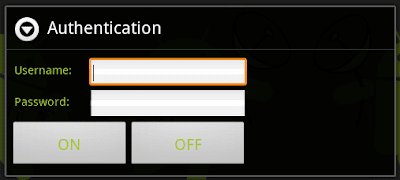
- Di sebelahnya ada gambar kunci. Pilihan itu untuk memberikan autentikasi jika ada yang ingin mengakses camera. Untuk percobaan kali ini, agar lebih mudah, kosongkan saja pilihan ini.

- Pilih setting Quality sesuai dengan keinginan anda. Semakin baik Quality, maka akses bisa tambah lambat dan begitu juga sebaliknya, semakin jelek Quality maka akses semakin cepat (Gambar tidak patah-patah). Paca contoh kali ini, kami mencoba 50%, pertengahan dari kualitas camera.

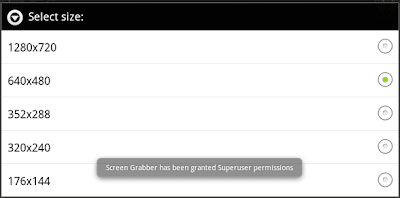
- pada bagian size, pilih size sesuai dengan keinginan anda. Hal ini juga tergantung dengan ponsel, jika ponsel memang belum mampu mengambil resolusi yang tinggi, jangan dipaksakan. Pada contoh, kami menggunakan size ukuran 640×480 pixel.

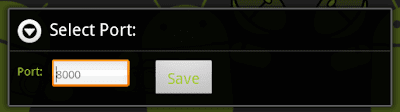
- Tekan gambar IP pada bagian bawah dan masukkan port yang akan anda gunakan. Jika anda belum faham apa itu port, gunakan por 8000 saja (Default port) dan lanjutkan dengan memilih Save.

- Sekarang, nyalakan camera dengan cara “touch” pada bagian kanan bawah gambar tombol On/Off.
- Di situ anda akan melihat IP address dari camera beserta port dari camera tersebut.
- Saat ini, kembali ke notebook/komputer, koneksikan WiFi dengan ponsel Android yang sudah dikatifkan Tethering WiFi Sharing.
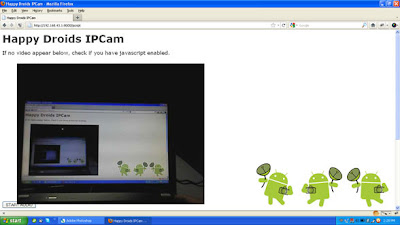
- Setelah terkoneksi, buka web browser dan masukkan alamat IP address sesuai dengan yang tertera pada gambar sebelumnya. Pada contoh, IP address yang digunakan adalah 192.168.43.1 dengan port 8000 maka pada adress browser, tuliskan http://192.168.43.1:8000/
- Jika semua proses sudah terkonfigurasi dengan baik, anda akan melihat tulisan seperti gambar di bawah ini.

- Selanjutnya pilih salah satu metode yang akan digunkan, apakah memilih menggunakan web browser, menggunakan media player atau menggunakan yang lain. Silahkan berkreatifitas. Pada contoh, kami menggunakan web browser Firefox.

- Yang perlu diingat, tidak semua web browser support dengan aplikasi ini. Untuk itu pastikan anda menggunakan web browser yang paling baru atau menggunakan media selain web browser.
Selesai sudah, sekarang ponsel Android anda bisa digunakan sebagai kamera CCTV seperti kamera convensinal. Anda bisa menempatkannya di mana saja asalkan sinyal WiFi dari Android bisa diterima oleh komputer/notebook.
Jika menggunakan web browser, pastikan komputer/notebook anda berkecepatan tinggi karena web browser memerlukan resource yang besar ketika streaming video dari camera Android. Jangan sampai keperluan camera CCTV anda menjadi terhambat hanya karena komputer/notebook yang lelet.
Selain menggunakan sharing dari WiFi langsung, anda juga bisa menggunakan jaringan WiFi yang sudah tersedia dengan syarat baik komputer maupun notebook sama-sama bisa mengakses jaringan tersebut. IP address dari Android juga akan mengikuti jaringan WiFi yang ada.

